
Willkommen zu Hause, Spieler!
Indem du auf "Mit Google oder Facebook fortfahren" klickst, stimmst du den Allgemeinen Gesch�ftsbedingungen und der Datenschutzrichtlinie von Kinguin sowie den NFT-Allgemeinen Gesch�ftsbedingungen und der NFT-Datenschutzrichtlinie zu.

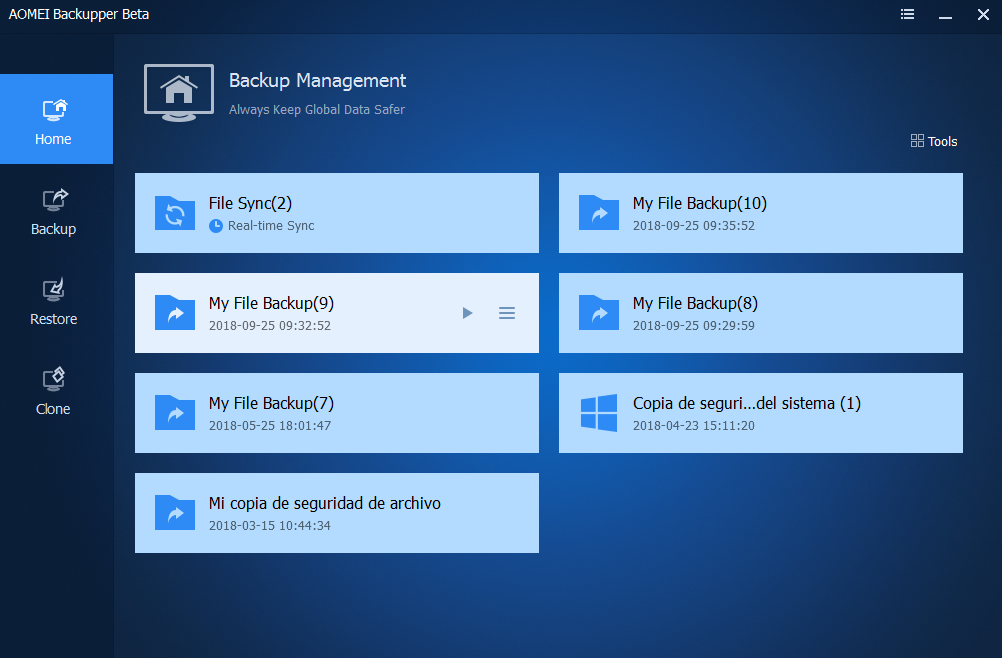

Sie können jetzt AOMEI Backupper Standard Edition kostenlos testen! Die Testversion kann HIER heruntergeladen werden .
AOMEI Backupper Professional Edition , eine erweiterte Sicherungs- und Wiederherstellungssoftware, enthält alle Funktionen der Standard Edition und bietet vollständige und zuverlässige PC-Sicherungs- und Wiederherstellungsstrategien für Windows 10/8 / 8.1 / 7 / XP / Vista. Systemklon, Sicherungsschema, dynamische Festplattensicherung, unterschiedliche Hardwarewiederherstellung, Zusammenführen von Images usw. und viele nützliche Funktionen sind verfügbar. Als Disaster Recovery-Lösung können Sie verlorene Daten wiederherstellen und das System mühelos wiederherstellen.
AOMEI Backupper Professional Edition, eine vollständige Software für Windows-PCs und -Laptops, die alle Funktionen von AOMEI Backupper enthält und die Sicherung, Wiederherstellung und das Klonen von Systemen / Datenträgern / Dateien / Partitionen sowie das Sichern von Zeitplänen, das Zusammenführen von Images, die Sicherung dynamischer Volumes und UEFI unterstützt Boot- und GPT-Festplattensicherung.
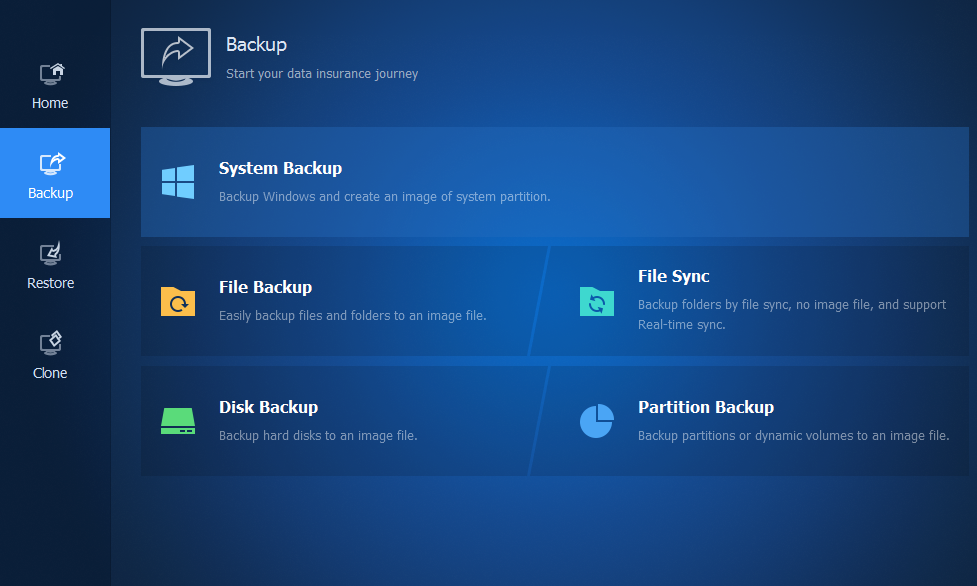
- Backup: Schützen Sie einfach und sicher alles, einschließlich System, Festplatte, einzelner Dateien und Partition.
- Wiederherstellung: Schnelle und zuverlässige Notfallwiederherstellung, die universelle Wiederherstellung und selektive Wiederherstellung unterstützt.
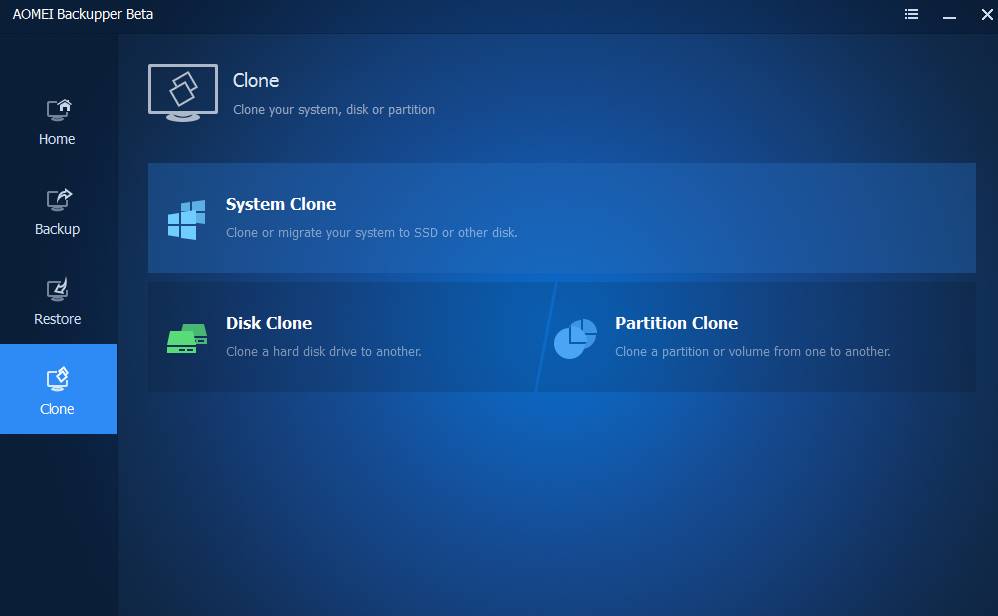
- Klonen: Schrittweise Übertragung des Betriebssystems oder Aktualisierung der Festplatte ohne Neuinstallation von Windows und Anwendungen.
- Dienstprogramme: Sicherungsschemata; bootfähige Discs erstellen; Befehlszeilensicherung; Überprüfen, Erkunden, Zusammenführen von Bildern usw.
- Systemsicherung: Sichern Sie Windows, Einstellungen, Anwendungen und die Dateien, die zum Starten des Computers erforderlich sind, mit einem Klick .
- Festplattensicherung: Sichern Sie die gesamte Festplatte, um alles auf dem Laufwerk zu schützen.
- Partitionssicherung: Wählen Sie flexibel separate Partitionen für die Sicherung aus, einschließlich dynamischer Datenträger.
- Dateisicherung: Sichern Sie Ihre Dateien und Ordner automatisch oder manuell, um sicherzustellen, dass Sie von nun an nichts mehr verlieren.
- Dateisynchronisierung: Synchronisieren Sie Dateien und Ordner automatisch mit einem Zeitplan mit lokalen / externen Festplatten, USB-Sticks, NAS oder Netzwerk.
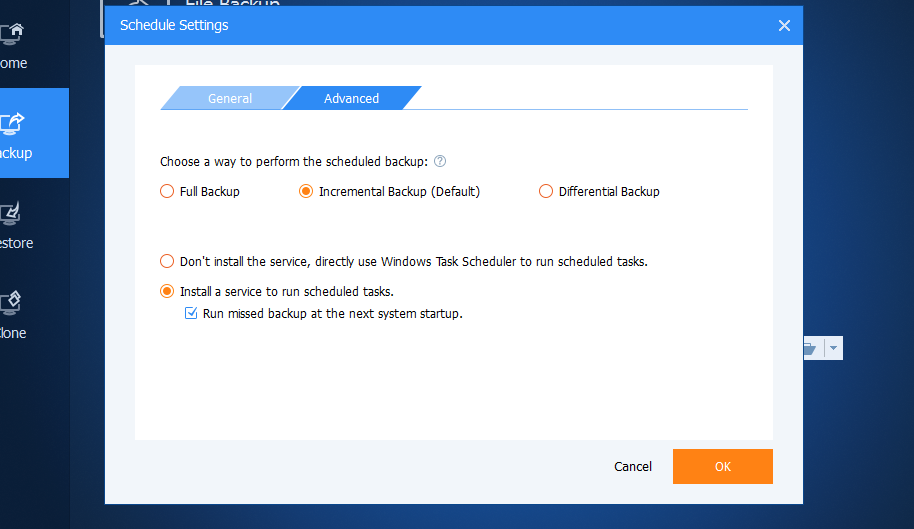
- Zeitplansicherung: Richten Sie einen Zeitplan für die automatische Sicherung Ihres Systems und aller Dateien ein, der täglich, wöchentlich und monatlich unterstützt wird.
- Inkrementelle und differenzielle Sicherungen: Sparen Sie auf der Grundlage einer vollständigen Sicherung Zeit und Speicherplatz, indem Sie nur geänderte Daten sichern.
- Sicherungsschema: Löschen Sie alte Sicherungsimages automatisch basierend auf dem angegebenen Wert (dem Alter oder der Anzahl), um Speicherplatz für die Sicherung zu sparen.
- Befehlszeilensicherung: Erstellen Sie Sicherungen an der Eingabeaufforderung oder indem Sie eine Batch-Datei (.bat) für die unbeaufsichtigte Verarbeitung erstellen.
- Hot Backup: Erstellen Sie ein Backup-Image, ohne laufende Anwendungen zu schließen und den Computer neu zu starten .
- Backup auf interne und externe Speichergeräte: Unterstützt interne Festplatten, externe USB-Festplatten und alle Flash-Laufwerke.
- Backup auf CD / DVD: Unterstützt CD-R / RW, DVD-R / RW, DVD + R / RW, BD-R.
- Sicherung auf NAS / Netzwerk freigeben: Legen Sie NAS (Network Attached Storage) oder Netzwerkfreigabe als Zielpfad für eine einfache Sicherung fest.
Wiederherstellen
Systemwiederherstellung: Bringen Sie die Systemdateien und -programme Ihres Computers in einen früheren Zustand zurück, in dem alles ordnungsgemäß funktioniert hat.
Festplattenwiederherstellung: Stellen Sie alles wieder her, indem Sie die gesamte Festplatte nach einem Computerabsturz oder einer physischen Beschädigung von ihrem Image wiederherstellen .
Unähnliche Hardware-Wiederherstellung: Stellen Sie ein auf einem Computer erstelltes Backup-Image auf einem anderen / neuen Computer mit unterschiedlicher Hardware wieder her oder migrieren Sie das System von einer physischen auf eine virtuelle (P2V) Maschine.
Partitionswiederherstellung: Stellen Sie die selektive Partition oder das dynamische Datenträger-Volume bis zu dem Punkt wieder her, den Sie jemals gesichert haben, um Zeit und Energie zu sparen.
Dateiwiederherstellung : Stellen Sie gesicherte Versionen von Dateien und Ordnern wieder her, die verloren gehen, beschädigt oder versehentlich geändert wurden, z. B. E-Mails, Musik, Filme usw.
Selektive Dateiwiederherstellung: S stellt einzelne Dateien und Ordner aus einer Backup-Image-Datei wahlweise wieder her, ohne die gesamte Sicherung wiederherzustellen.
Klonfunktionen
Festplattenklon: Eine Festplatte auf eine andere übertragen, ohne eine komprimierte Image-Datei zu erstellen. Es ermöglicht die Größenänderung von Partitionen während des Klonvorgangs.
System Clone: Migrieren Sie das Betriebssystem (OS) und alle Anwendungen im Systemlaufwerk auf die schnellere SSD oder ein größeres Festplattenlaufwerk, ohne Windows erneut zu installieren.
Partition / Volume Clone: Erstellen Sie eine exakte Kopie Ihrer Partition oder Ihres dynamischen Datenträgers und übertragen Sie Daten genau auf eine andere Partition oder Festplatte.
Flexibler Klon: Alleine von großer Festplatte zu kleiner Festplatte oder umgekehrt; Unterstützung Sektor für Sektor Klon, intelligenter Klon usw.
Dienstprogramme und Tools
Erstellen eines bootfähigen Rettungsmediums: Verwalten Sie eine bootfähige Windows PE- und Linux-CD / DVD oder ein USB-Flash-Laufwerk. Es kann nützlich sein, eine Wiederherstellung durchzuführen, wenn Ihr Computer nicht gestartet werden kann. Unterstützung beim manuellen Hinzufügen zusätzlicher Treiber beim Erstellen von bootfähigen Windows PE-Medien.
PXE Boot Tool: Starten Sie mehrere Client-Computer im LAN über das Netzwerk, indem Sie das AOMEI Windows PE- und Linux-Mikrosystem oder Ihre eigene personalisierte bootfähige Image-Datei auf einem Master-Computer für die Systemwartung verwenden. Unterstützung für unbegrenzte Client-Computer.
Backup-Images zusammenführen: Kombinieren Sie das vollständige Backup und die verketteten inkrementellen Backups zu einem einzigen Backup, um die Verwaltung zu verbessern.
Überprüfen und Erkunden von Bildern: Überprüfen Sie die Datenintegrität der Bilddatei, um sicherzustellen, dass sie erfolgreich wiederhergestellt werden kann. Mounten Sie die Image-Datei als virtuelle Partition, um den Inhalt im Windows Explorer zu durchsuchen.
Bilder verschlüsseln und komprimieren: Schützen Sie die Bilddatei mit einem Passwort vor unbefugtem Zugriff. Stellen Sie die Komprimierungsstufe ein, die für den Sicherungsprozess verwendet wird , um Zeit oder Speicherplatz zu sparen.
Kommentieren und Bearbeiten von Backups: Geben Sie einen Kommentar für das Backup- Image ein, damit es leicht identifiziert werden kann. Ändern Sie den Aufgabennamen und das gespeicherte Verzeichnis der Sicherungsimages jederzeit .
Teilen und Löschen von Backups: Große Backups können in mehrere kleinere Bilddateien aufgeteilt oder für Medien mit fester Länge aufgeteilt werden. Löschen Sie eine Sicherungsaufgabe oder zusammen mit ihren Sicherungsimagedateien.
Verwaltung von Export- / Importaufgaben und Protokollen: Exportieren Sie alle in einer Datei gespeicherten Sicherungsaufgaben, die später importiert werden können. Zeigen Sie an, welche Vorgänge das Programm ausgeführt hat, und zeichnen Sie die Ereignisse auf, die während eines Sicherungsvorgangs auftreten.
E-Mail-Benachrichtigungen und VSS: s beenden den Abschlussstatus der Sicherung Ihrer E-Mail mithilfe Ihres eigenen Mailservers oder AOMEI-Mailservers, damit Sie über die Ergebnisse der Sicherung informiert werden . Mit Microsoft Volume Shadow (VSS) können Sie sichern
Unterstützte Technologien
- Windows 10 (alle Editionen, sowohl 32 als auch 64 Bit)
- Windows 8.1 / 8 (alle Editionen, sowohl 32 als auch 64 Bit)
- Windows 7 (alle Editionen, sowohl 32 als auch 64 Bit)
- Windows Vista (alle Editionen, sowohl 32 als auch 64 Bit)
- Windows XP (alle Editionen, sowohl 32 als auch 64 Bit)
- NTFS
- FAT32 / FAT16
- exFAT / ReFS *
- Ext2 / Ext3 / Ext4 *
- Andere Dateisysteme *
* Als RAW-Partition anzeigen und einen sektorweisen Sicherungsmodus durchführen.
- Herkömmliches Festplattenlaufwerk (HDD), Solid-State-Laufwerke (SSD) und SSHD.
- Externe Festplatte (USB 1.0 / 2.0 / 3.0), PC-Karte, alle Flash-Laufwerke und Thumb-Laufwerke sowie andere Wechselmedien.
- Alle von Windows erkannten Speichergeräte wie IDE, SATA, iSCSI, SCSI, IEEE1394 (FireWire) usw.
- Sichern Sie Daten auf Disc, z. B. CD-R / RW, DVD-R / RW, DVD + R / RW, BD-R.
- Hardware-RAID, einschließlich RAID 0, RAID 1, RAID 5, RAID 10 usw.
- Network-Attached Storage (NAS) und Shared Network.
- Hyper-V, Virtual Box, VMware Virtual Disk und andere virtuelle Systeme.
- Master Boot Record (MBR) -Diskette
- GPU-Datenträger (GUID Partition Table)
- Kompatibel mit GPT / UEFI Boot
- Kompatibel mit Dynamic Disk Volumes