
Witaj w domu, Graczu!
Klikając Kontynuuj za pomocą konta Google lub Facebook zgadzasz się z Kinguin's Regulaminem i Polityką Prywatności, a także z Regulaminem NFT i Polityką Prywatności NFT.

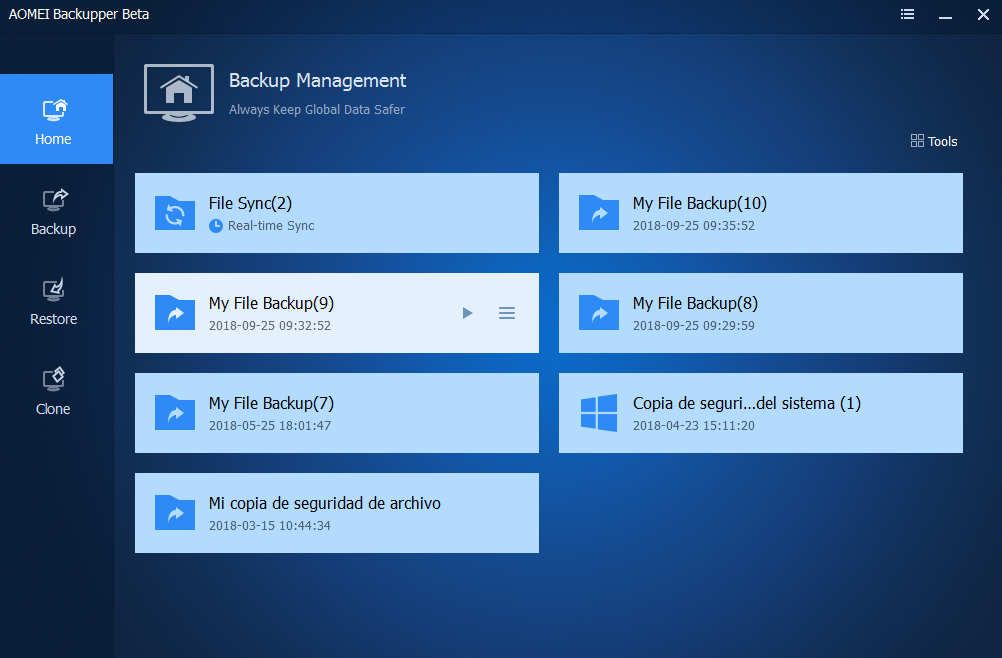

Możesz teraz wypróbować AOMEI Backupper Standard Edition za darmo! Wersję próbną można pobrać TUTAJ .
AOMEI Backupper Professional Edition , zaawansowane oprogramowanie do tworzenia kopii zapasowych i przywracania danych, zawiera wszystkie funkcje wersji Standard, zapewnia kompletne i niezawodne strategie tworzenia kopii zapasowych i przywracania komputerów w systemie Windows 10/8 / 8.1 / 7 / XP / Vista. Dostępne są klonowanie systemu, schemat tworzenia kopii zapasowych, dynamiczna kopia zapasowa dysku, przywracanie innego sprzętu, scalanie obrazów itp. Oraz wiele przydatnych funkcji. Jako rozwiązanie do odzyskiwania po awarii pomoże Ci odzyskać utracone dane i bez wysiłku przywrócić system.
AOMEI Backupper Professional Edition, kompletne oprogramowanie dla komputerów PC i laptopów z systemem Windows, które zawiera wszystkie funkcje AOMEI Backupper i obsługuje tworzenie kopii zapasowych, przywracanie i klonowanie systemu / dysku / plików / partycji, a także zapewnia harmonogram tworzenia kopii zapasowych, scalanie obrazów, tworzenie kopii zapasowych woluminów dynamicznych, UEFI rozruch i kopia zapasowa dysku GPT.
- Kopia zapasowa: łatwo i bezpiecznie chroń wszystko, w tym system, dysk, pojedyncze pliki i partycje.
- Przywracanie: szybkie i niezawodne przywracanie po awarii, obsługujące przywracanie uniwersalne i przywracanie selektywne.
- Klonuj: przesyłaj system operacyjny krok po kroku lub aktualizuj dysk twardy bez ponownej instalacji systemu Windows i aplikacji.
- Narzędzia: schematy tworzenia kopii zapasowych; tworzyć dyski startowe; kopia zapasowa wiersza poleceń; sprawdzać, przeglądać, scalać obrazy itp.
Funkcje:
UTWORZYĆ KOPIĘ ZAPASOWĄ
- Co do kopii zapasowej
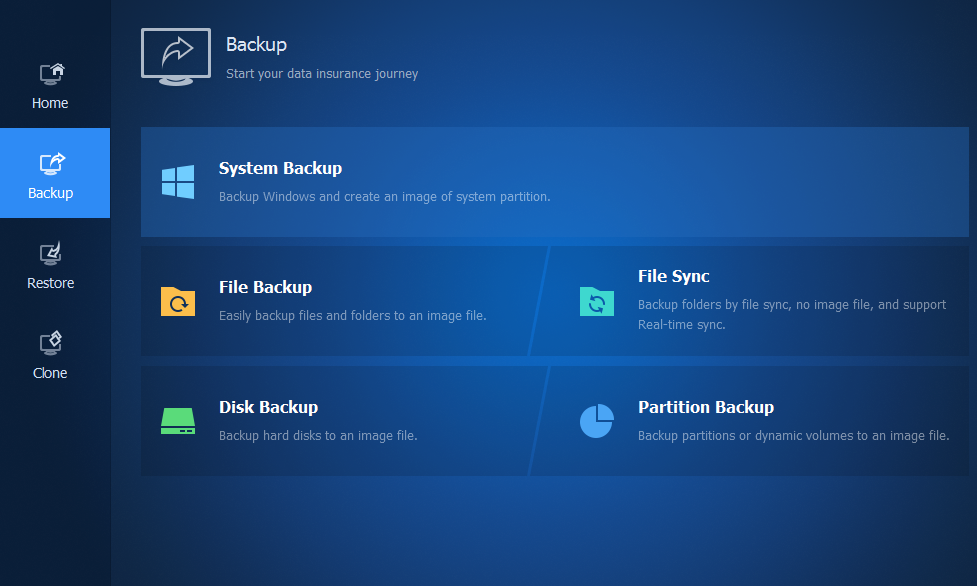
- Kopia zapasowa systemu: jedno kliknięcie tworzy kopię zapasową systemu Windows, ustawień, aplikacji i plików wymaganych do rozruchu komputera.
- Kopia zapasowa dysku: wykonaj kopię zapasową całego dysku, aby zabezpieczyć wszystko na dysku.
- Kopia zapasowa partycji: elastycznie wybieraj oddzielne partycje do tworzenia kopii zapasowych, w tym dynamiczne woluminy dysków.
- Kopia zapasowa plików: twórz kopie zapasowe plików i folderów automatycznie lub ręcznie, aby od teraz nic nie stracić.
- Synchronizacja plików: automatycznie synchronizuj pliki i foldery z harmonogramem na dyskach lokalnych / zewnętrznych, dyskach flash USB, serwerze NAS lub sieci.
- Jak wykonać kopię zapasową
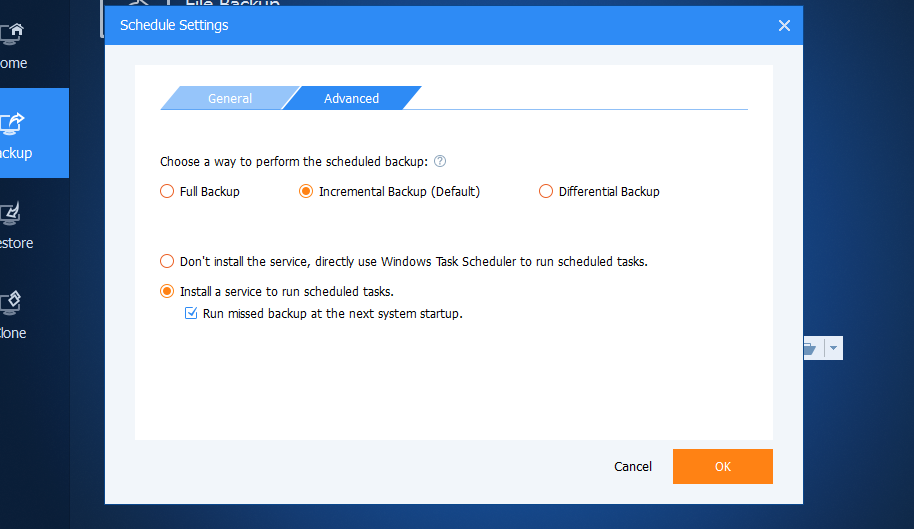
- Zaplanuj tworzenie kopii zapasowych: skonfiguruj harmonogram automatycznego tworzenia kopii zapasowych systemu i wszystkich plików, obsługując je codziennie, co tydzień i co miesiąc.
- Przyrostowe i różnicowe kopie zapasowe: na podstawie pełnej kopii zapasowej oszczędzaj czas i przestrzeń dyskową poprzez tworzenie kopii zapasowych tylko zmienionych danych.
- Schemat tworzenia kopii zapasowych: automatycznie usuwaj stare obrazy kopii zapasowych na podstawie określonej wartości (wieku lub liczby), aby zaoszczędzić miejsce na dysku kopii zapasowej.
- Kopia zapasowa wiersza poleceń: tworzenie kopii zapasowych z wiersza polecenia lub przez utworzenie pliku wsadowego (.bat) do przetwarzania bez nadzoru.
- Hot Backup: utwórz obraz kopii zapasowej bez zamykania uruchomionych aplikacji i ponownego uruchamiania komputera. \
- Gdzie wykonać kopię zapasową
- Tworzenie kopii zapasowych na wewnętrznych i zewnętrznych urządzeniach magazynujących: obsługuje wewnętrzne dyski twarde, zewnętrzne dyski twarde USB i wszystkie dyski flash.
- Kopia zapasowa na CD / DVD: obsługuje CD-R / RW, DVD-R / RW, DVD + R / RW, BD-R.
- Kopia zapasowa na NAS / Share Network: ustaw Network-Attached Storage (NAS) lub udostępnij sieć jako ścieżkę docelową do łatwego tworzenia kopii zapasowych.
PRZYWRACAĆ
- Przywracanie systemu: przywróć pliki systemowe i programy komputera do wcześniejszego stanu, gdy wszystko działało poprawnie.
- Przywracanie dysku: odzyskaj wszystko, przywracając cały dysk z jego obrazu po awarii komputera lub fizycznym uszkodzeniu.
- Przywracanie innego sprzętu: przywracanie obrazu kopii zapasowej utworzonego na jednym komputerze na inny / nowy komputer z innym sprzętem lub migracja systemu z maszyny fizycznej na maszynę wirtualną (P2V).
- Przywracanie partycji: przywróć selektywną partycję lub dynamiczny wolumin dysku do punktu, w którym kiedykolwiek utworzono kopię zapasową, aby zaoszczędzić czas i energię.
- Przywracanie plików: przywróć z kopii zapasowej wersje plików i folderów, które zostały utracone, uszkodzone lub przypadkowo zmienione, takie jak e-maile, muzyka, filmy itp.
- Selektywne przywracanie plików: selektywne przywracanie pojedynczych plików i folderów z pliku obrazu kopii zapasowej bez odzyskiwania całej kopii zapasowej.
Klonuj funkcje
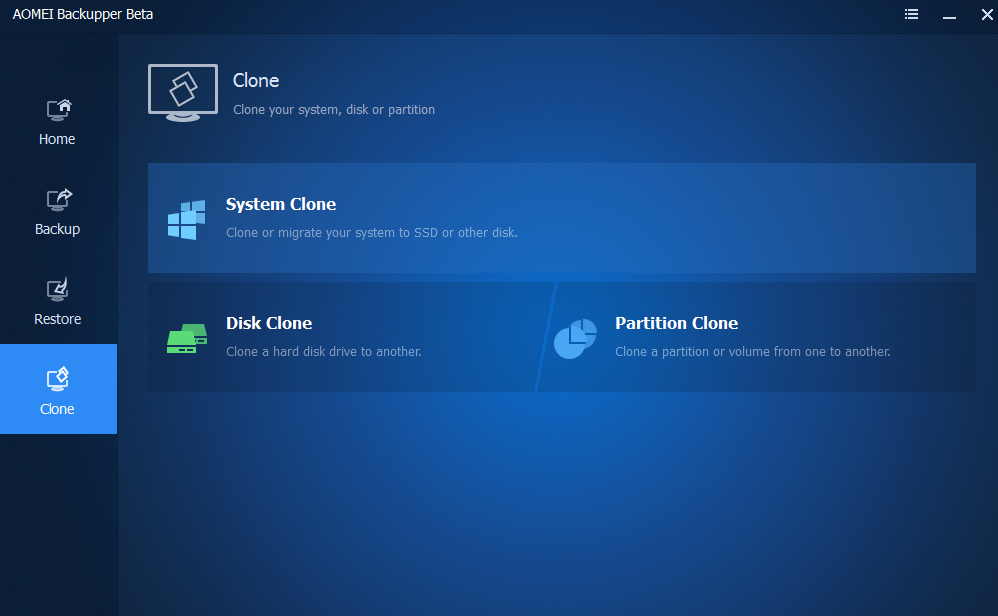
- Klonowanie dysku: klonuj dysk twardy na inny bez tworzenia skompresowanego pliku obrazu. Pozwala na zmianę rozmiaru partycji podczas procesu klonowania.
- Klon systemu: migracja systemu operacyjnego (OS) i wszystkich aplikacji na dysku systemowym na szybszy dysk SSD lub większy dysk twardy bez ponownej instalacji systemu Windows.
- Klon partycji / woluminu: utwórz dokładną duplikację partycji lub woluminu dysku dynamicznego i dokładnie przenieś dane na inną partycję lub dysk twardy.
- Elastyczny klon: klonowanie z dużego dysku na mały dysk lub odwrotnie; wsparcie sektor po klonie sektora, inteligentny klon itp.
Narzędzia i narzędzia
- Utwórz startowy nośnik ratunkowy: utwórz startowy dysk CD / DVD lub dysk flash USB dla systemu Windows PE i Linux. Odzyskiwanie może być przydatne, jeśli komputer nie może się uruchomić. Obsługa ręcznego dodawania dodatkowych sterowników podczas tworzenia nośnika startowego Windows PE.
- Narzędzie rozruchowe PXE: uruchamianie wielu komputerów klienckich w sieci LAN poprzez uruchamianie sieciowe przy użyciu mikrosystemu AOMEI Windows PE i Linux lub własnego spersonalizowanego pliku obrazu rozruchowego na komputerze głównym w celu konserwacji systemu. Obsługa nieograniczonej liczby komputerów klienckich.
- Scal obrazy kopii zapasowych: połącz pełną kopię zapasową i jej łańcuchowe przyrostowe kopie zapasowe w jedną kopię zapasową w celu lepszego zarządzania.
- Sprawdź i przeglądaj obrazy: sprawdź integralność danych pliku obrazu, aby upewnić się, że można go pomyślnie przywrócić. Zamontuj plik obrazu jako partycję wirtualną, aby przeglądać zawartość w Eksploratorze Windows.
- Szyfruj i kompresuj obrazy: chroń plik obrazu przed nieautoryzowanym dostępem za pomocą hasła. Ustaw poziom kompresji używany do tworzenia kopii zapasowych, aby zaoszczędzić czas lub miejsce w pamięci.
- Skomentuj i edytuj kopie zapasowe: dodaj komentarz do obrazu kopii zapasowej, aby można go było łatwo zidentyfikować. Zmień nazwę zadania i zapisany katalog obrazów kopii zapasowych w dowolnym momencie.
- Podziel i usuń kopie zapasowe: duże kopie zapasowe można podzielić na wiele mniejszych plików graficznych lub podzielić, aby pasowały do nośników o stałej długości. Usuń zadanie kopii zapasowej lub razem z plikami obrazów kopii zapasowych.
- Eksportowanie / importowanie zadań i zarządzanie dziennikami: eksportuj wszystkie zadania kopii zapasowych przechowywane w pliku, który można zaimportować później. Zobacz, jakie operacje wykonał program i zapisz zdarzenia, które wystąpiły podczas procesu tworzenia kopii zapasowej.
- Powiadomienia e-mail i VSS: wyślij stan wykonania kopii zapasowej na swój adres e-mail, używając własnego serwera pocztowego lub serwera pocztowego AOMEI, aby otrzymywać informacje o wynikach tworzenia kopii zapasowych. Microsoft Volume Shadow (VSS) umożliwia tworzenie kopii zapasowych