
Benvenuto a casa, Giocatore!
Cliccando su “Continua con il tuo account Google o Facebook” dichiari di accettare il Regolamento di Kinguin e l’Informativa sulla Privacy, così come il Regolamento NFT e l’Informativa sulla Privacy NFT.

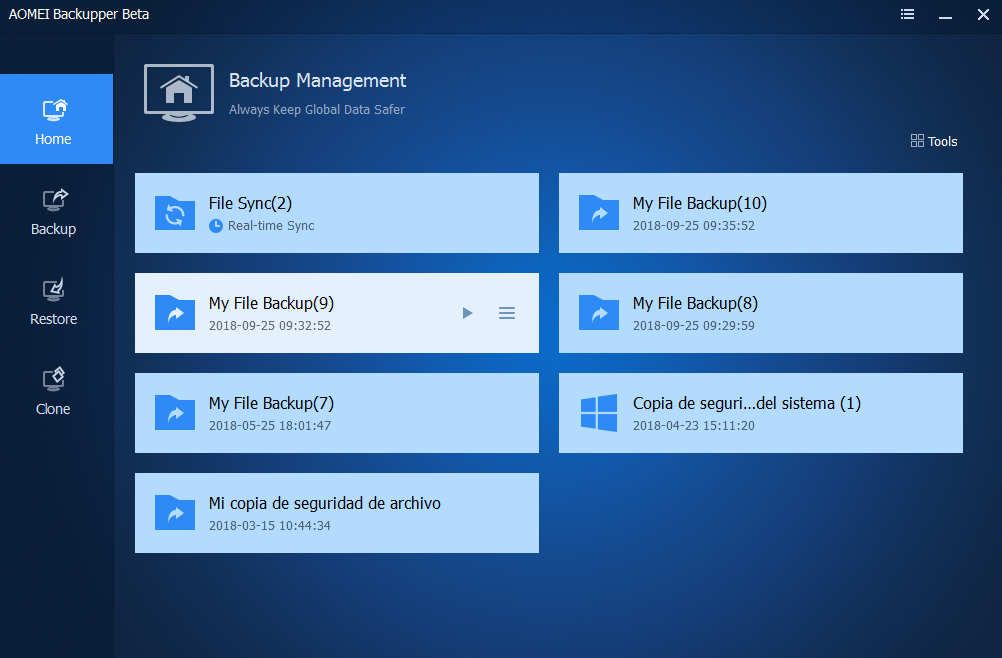

Ora puoi provare AOMEI Backupper Standard Edition gratuitamente! La versione di prova può essere scaricata da QUI .
AOMEI Backupper Professional Edition , un software di backup e ripristino avanzato, contiene tutte le funzionalità dell'edizione Standard, fornisce strategie complete e affidabili di backup e ripristino del PC per Windows 10/8 / 8.1 / 7 / XP / Vista. Sono disponibili clone di sistema, schema di backup, backup dinamico del disco, ripristino hardware diverso, unione di immagini ecc. E molte funzioni utili. Come soluzione di ripristino di emergenza, ti aiuterà a recuperare i dati persi e ripristinare il sistema senza sforzo.
AOMEI Backupper Professional Edition, un software completo per PC e laptop Windows, che contiene tutte le funzionalità di AOMEI Backupper e supporta backup di sistema / disco / file / partizione, ripristino e clonazione, oltre a fornire backup programmato, unione di immagini, backup dinamico dei volumi, UEFI avvio e backup del disco GPT.
- Backup: proteggi tutto in modo semplice e sicuro, inclusi sistema, disco, singoli file e partizioni.
- Ripristino: ripristino di emergenza rapido e affidabile, che supporta il ripristino universale e il ripristino selettivo.
- Clona: trasferimento passo passo del sistema operativo o aggiornamento del disco rigido senza reinstallare Windows e le applicazioni.
- Utilità: schemi di backup; creare dischi avviabili; backup da riga di comando; controllare, esplorare, unire immagini, ecc.
Caratteristiche:
BACKUP
- Cosa eseguire il backup
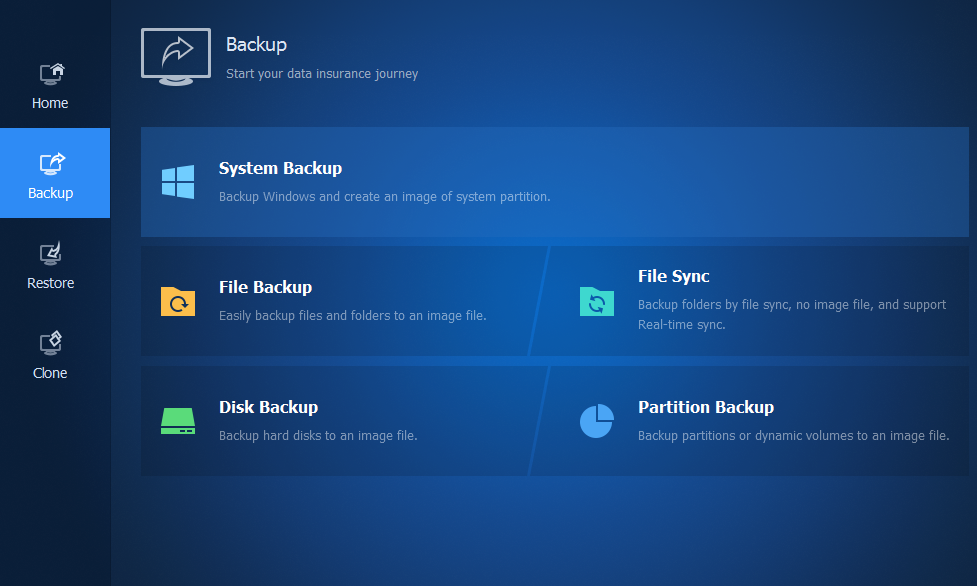
- Backup di sistema: backup di Windows, impostazioni, applicazioni e file necessari per l'avvio del computer con un clic.
- Backup del disco: esegue il backup dell'intero disco per proteggere tutto il disco.
- Backup delle partizioni: scegli in modo flessibile partizioni separate per il backup, inclusi i volumi del disco dinamico.
- Backup di file: esegui il backup di file e cartelle automaticamente o manualmente per assicurarti di non perdere nulla d'ora in poi.
- File Sync: sincronizza automaticamente file e cartelle con una pianificazione su dischi locali / esterni, unità flash USB, NAS o rete.
- Come eseguire il backup
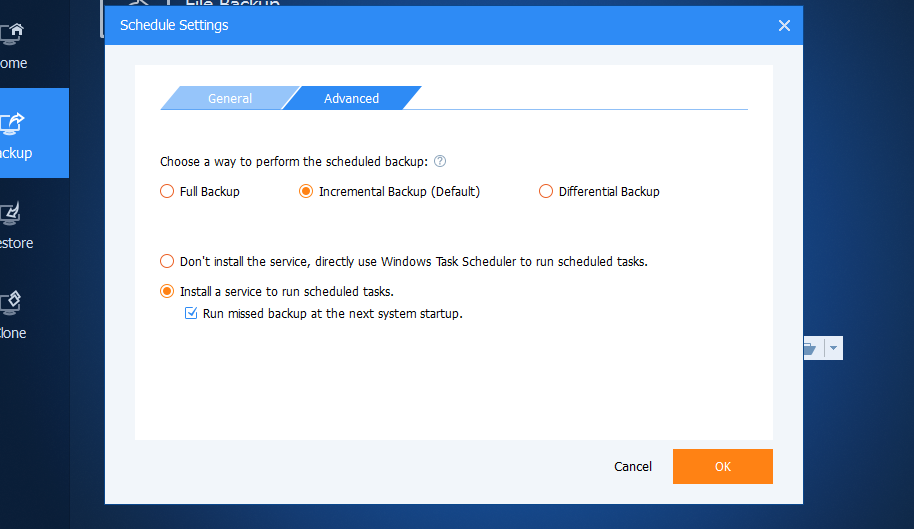
- Pianifica backup: imposta una pianificazione per eseguire il backup automatico del sistema e di tutti i file, supportando giornalmente, settimanalmente e mensilmente.
- Backup incrementali e differenziali: sulla base di un backup completo, risparmia tempo e spazio di archiviazione eseguendo il backup solo dei dati modificati.
- Schema di backup: elimina automaticamente le vecchie immagini di backup in base al valore specificato (l'età o il numero) per risparmiare spazio su disco di backup.
- Backup dalla riga di comando: esegue backup dal prompt dei comandi o creando un file batch (.bat) per l'elaborazione automatica.
- Backup a caldo: crea un'immagine di backup senza chiudere le applicazioni in esecuzione e riavviare il computer. \
- Dove eseguire il backup
- Backup su dispositivi di archiviazione interni ed esterni: supporta dischi rigidi interni, dischi rigidi USB esterni e tutte le unità flash.
- Backup su CD / DVD: supporta CD-R / RW, DVD-R / RW, DVD + R / RW, BD-R.
- Backup su NAS / Condividi rete: imposta Network-Attached Storage (NAS) o condividi rete come percorso di destinazione per eseguire facilmente il backup.
RISTABILIRE
- Ripristino configurazione di sistema: riporta i file di sistema e i programmi del computer a uno stato precedente quando tutto funzionava correttamente.
- Ripristino disco: recupera tutto ripristinando l'intero disco dalla sua immagine dopo un crash del computer o un danno fisico.
- Ripristino hardware diverso: ripristina un'immagine di backup creata su un computer su un altro / nuovo computer con hardware diverso o migra il sistema da una macchina fisica a una virtuale (P2V).
- Ripristino partizione: ripristina la partizione selettiva o il volume del disco dinamico al punto in cui hai mai eseguito il backup per risparmiare tempo ed energia.
- Ripristino file: ripristina versioni di backup di file e cartelle perse, danneggiate o modificate accidentalmente, come e-mail, musica, film, ecc.
- Ripristino selettivo di file: ripristina selettivamente singoli file e cartelle da un file immagine di backup senza ripristinare l'intero backup.
Funzionalità di clonazione
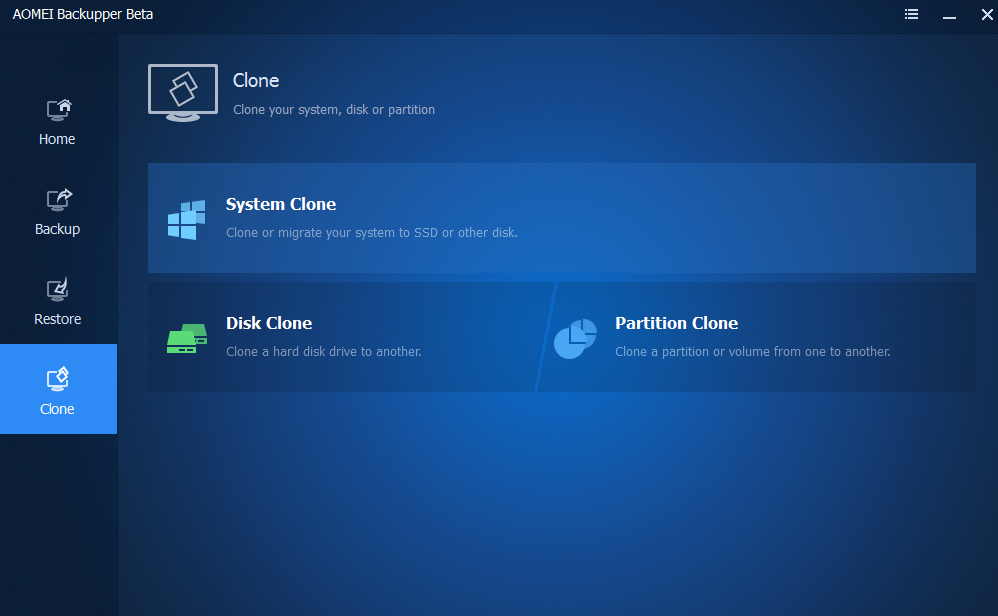
- Disk Clone: clona un disco rigido su un altro senza creare un file immagine compresso. Consente il ridimensionamento delle partizioni durante il processo di clonazione.
- System Clone: migra il sistema operativo (OS) e tutte le applicazioni nell'unità di sistema sull'SSD più veloce o su un disco rigido più grande senza reinstallare Windows.
- Clona partizione / volume: crea una duplicazione esatta della partizione o del volume del disco dinamico e trasferisci esattamente i dati su un'altra partizione o disco rigido.
- Clone flessibile: clona da disco grande a disco piccolo o viceversa; supporto clone settore per settore, clone intelligente, ecc.
Utilità e strumenti
- Crea supporto di salvataggio avviabile: crea CD / DVD o unità flash USB avviabili con Windows PE e Linux. Può essere utile eseguire il ripristino se il computer non può avviarsi. Supporta l'aggiunta manuale di driver aggiuntivi durante la creazione del supporto di avvio di Windows PE.
- Strumento di avvio PXE: avvia più computer client all'interno della LAN tramite l'avvio di rete utilizzando il micro-sistema AOMEI Windows PE e Linux o il tuo file immagine avviabile personalizzato su un computer master per la manutenzione del sistema. Supporto per computer client illimitati.
- Unisci immagini di backup: combina il backup completo ei relativi backup incrementali concatenati in un unico backup per una migliore gestione.
- Controlla ed esplora immagini: verifica l'integrità dei dati del file immagine per assicurarti che possa essere ripristinato correttamente. Monta il file immagine come partizione virtuale per sfogliare i contenuti in Windows Explorer.
- Crittografa e comprimi immagini: proteggi il file immagine da accessi non autorizzati con una password. Impostare il livello di compressione utilizzato per il backup del processo per risparmiare tempo o risparmiare spazio di archiviazione.
- Commenta e modifica backup: aggiungi un commento per l'immagine di backup in modo che possa essere identificata facilmente. Modificare il nome dell'attività e la directory salvata delle immagini di backup in qualsiasi momento.
- Dividi ed elimina backup: i backup di grandi dimensioni possono essere suddivisi in più file immagine più piccoli o divisi per adattarli a supporti di lunghezza fissa. Elimina un'attività di backup o insieme ai relativi file immagine di backup.
- Esporta / Importa attività e gestione registri: esporta tutte le attività di backup archiviate in un file che può essere importato in seguito. Visualizza le operazioni eseguite dal programma e registra gli eventi che si verificano durante un processo di backup.
- Notifiche e-mail e VSS: invia lo stato di completamento del backup alla tua e-mail utilizzando il tuo server di posta o il server di posta AOMEI per farti conoscere i risultati del backup. Microsoft Volume Shadow (VSS) ti consente di eseguire il backup